
Hoy en día, una impresora no es solo un accesorio, es una herramienta clave para productividad. Ya sea para trabajar, estudiar, facturar o imprimir documentos importantes, tener tu impresora correctamente configurada puede ahorrarte tiempo, evitar errores y mejorar tu flujo de trabajo desde el primer día.
Si acabas de comprar una impresora o estás teniendo problemas para instalarla, aquí tienes una guía clara y actualizada de cómo instalar una impresora a la computadora enfocada en resultados reales.
¿Por qué es importante instalar bien tu impresora?
Una mala instalación puede generarte problemas constantes:
- Impresiones fallidas
- Errores de conexión
- Lentitud o bloqueos
- Problemas con WiFi
En cambio, una instalación bien hecha te permite:
- Imprimir rápido y sin interrupciones
- Imprimir desde laptop, PC o teléfono sin complicaciones
- Compartir la impresora en red (clave en oficinas)
- Usar funciones avanzadas (escaneo, nube, apps móviles)
- Evitar soporte técnico innecesario
En 2026, la tendencia es clara: impresión inalámbrica e integración con dispositivos móviles.
Qué necesitas antes de instalar una impresora
Antes de comenzar, asegúrate de tener todo listo:
- Impresora lista con Cartuchos de tinta o cartuchos de tóner instalados
- Red WiFi estable (si es inalámbrica)
- Cable USB (opcional, pero útil)
- Computadora o laptop actualizada
- Drivers actualizados
Recomendación clave:
Si estás por comprar, prioriza impresoras con WiFi. Hoy en día son estándar y te evitan muchos problemas a futuro.
En DizaOnline puedes encontrar modelos actualizados de:
- Impresoras Canon (calidad de impresión fotográfica)
- Impresoras HP (uso doméstico y oficina)
- Impresoras Epson (alto rendimiento y tinta continua)
Cómo instalar una impresora por USB (la forma más rápida)
Si quieres una instalación directa sin complicaciones, este es el método más seguro.
Paso 1: Conectar la impresora a la PC
Conecta el cable USB desde la impresora hacia un puerto USB disponible en tu computadora.
Paso 2: Instalación automática
Los sistemas operativos modernos como Windows 10 y Windows 11 detectará la impresora automáticamente e instalará los controladores. necesarios.
Paso 3: Verificar la instalacion
Para confirmar que la instalación fue exitosa: ve a Panel de control y selecciona Dispositivos e impresoras. Confirma que tu impresora aparece, si está visible, ya puedes imprimir.
Cómo instalar una impresora por WiFi (la mejor opción en 2026)
Tener una impresora con WiFi es sumamente necesario para oficinas donde varias personas utilizan la misma impresora. Si quieres comodidad real, esta es la opción correcta.
Paso 1: Conectar la impresora a la red WiFi
Primero debes conectar la impresora a la red inalámbrica. Esto puede hacerse de varias maneras dependiendo del modelo:
- Desde la pantalla de la impresora
- Mediante el botón WPS del router
- Utilizando el software del fabricante
Paso 2: Agregar la impresora en la computadora
Luego debes agregar la impresora desde tu PC.
- Ve a Configuración
- Selecciona Impresoras y escáners
- Haz clic en Agregar impresora
El sistema buscará dispositivos conectados a la red y mostrará la impresora disponible. Selecciona el modelo y continúa con la instalación.
Paso 3: Realizar una impresión de prueba
Después de finalizar la instalación es recomendable realizar una impresión de prueba para verificar que todo funciona correctamente. Para hacerlo:
- Ve a Dispositivos e impresoras
- Haz clic derecho sobre la impresora
- Selecciona Propiedades
- Presiona Imprimir página de prueba
Resultado: Impresión inalámbrica desde cualquier dispositivo.
Cómo instalar una impresora manualmente en Windows
En algunos casos el sistema no detecta automáticamente la impresora. Si esto sucede, puedes instalarla manualmente.
Pasos para instalar una impresora manualmente:
- Haz clic en Inicio y abre el «panel de control» de la computadora
- Ve a «Hardware y Sonido«
- Entra en «Dispositivos e Impresoras«
- Selecciona en la parte superior izquierda «Agregar una Impresora«
- A continuación se muestra una lista de impresoras disponibles en tu red (esta lista puede tardar unos minutos en terminar de rellenarse). Elige la impresora que quieres conectar y, a continuación, haz click en el botón de «Agregar dispositivo».
Si el sistema no la encuentra, puedes seleccionar Agregar manualmente e instalarla utilizando el driver del fabricante.
Cómo hago para instalar una impresora a mi PC si no tengo los drivers
En algunos casos las impresoras más antiguas requieren drivers específicos del fabricante. Para obtenerlos debes:
- Buscar el modelo exacto de la impresora
- Ir al sitio web oficial del fabricante (HP, Epson, Canon, Brother, etc.)
- Descargar el software o driver correspondiente al modelo de tu impresora
- Ejecutar el instalador en la computadora
El asistente de instalación normalmente guía paso a paso hasta completar el proceso.
Problemas comunes al instalar una impresora y como solucionarlos rápido
Aunque el proceso suele ser sencillo, pueden surgir algunos problemas frecuentes al momento de instalar una impresora.
La computadora no detecta la impresora
Esto puede ocurrir por:
- Cable USB dañado
- Drivers faltantes
- Puerto USB defectuoso
Solución: Probar otro puerto USB o instalar manualmente el driver.
La impresora no aparece en la red WiFi
Este problema suele ocurrir cuando:
- La impresora no está conectada al WiFi
- Está conectada a otra red
- El router tiene aislamiento de dispositivos
Solución: verificar la conexión inalámbrica desde el panel de la impresora.
Error de controlador
Si aparece un mensaje de error relacionado con el controlador:
- Descarga el driver actualizado desde el sitio oficial
- Reinicia la computadora
- Instala nuevamente la impresora


Qué impresora deberías comprar según tu uso (clave antes de instalar)
Aquí es donde la mayoría falla: compran mal y luego vienen los problemas.
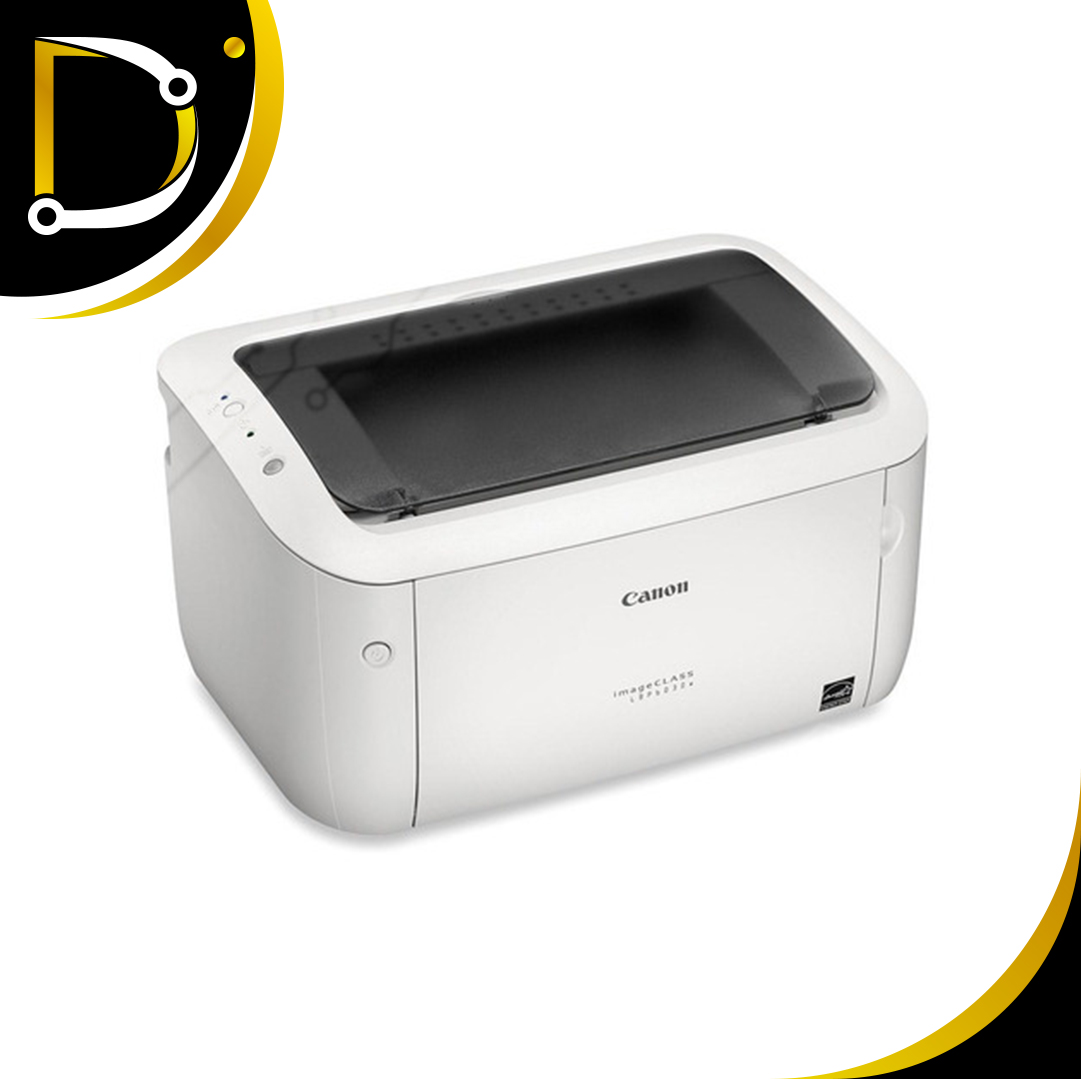
Impresoras para hogar o estudiantes
- Impresoras básicas con WiFi
- Bajo volumen de impresión
Ideal: modelos como la Impresora Canon 6030W o similares
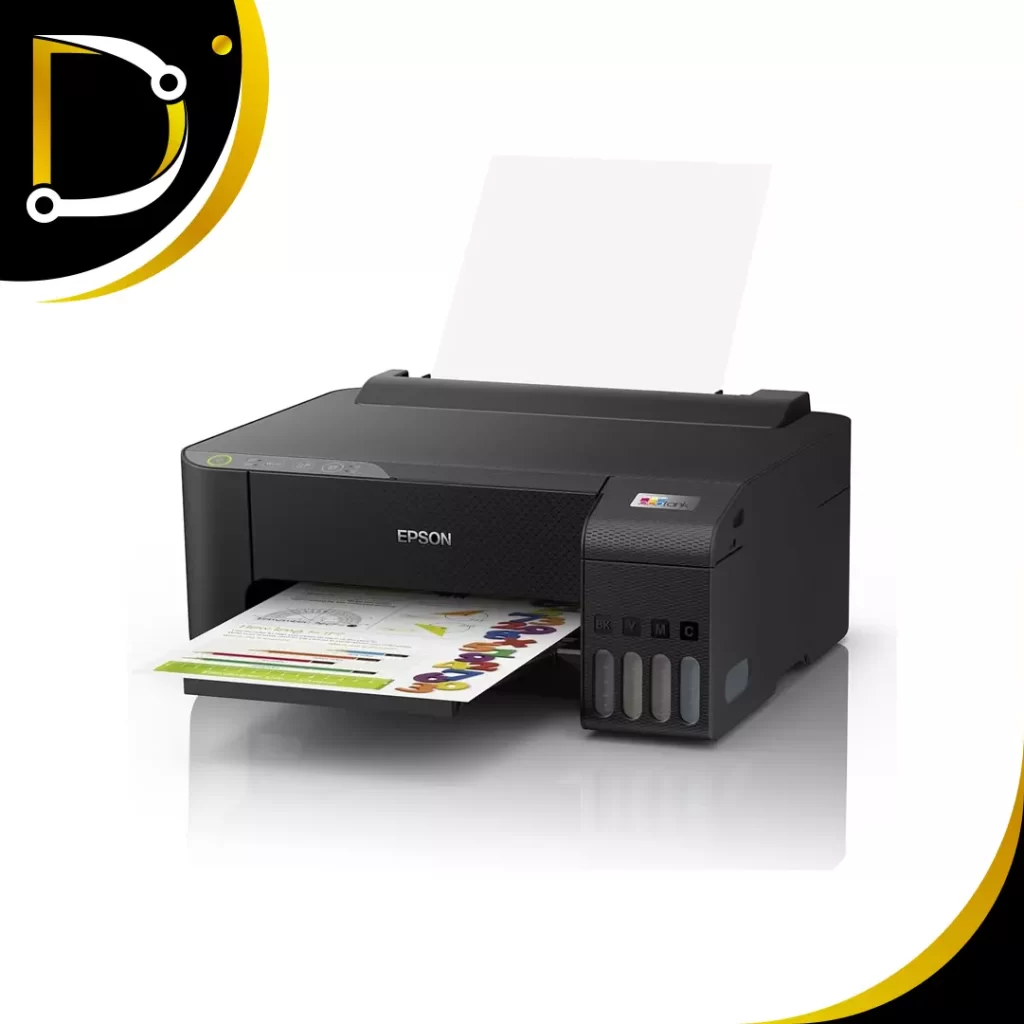
Impresoras para oficina o negocios
- Impresoras multifuncionales
- Conexión en red + escáner
Ideal: Modelos como la Impresora Epson L1250 o similares
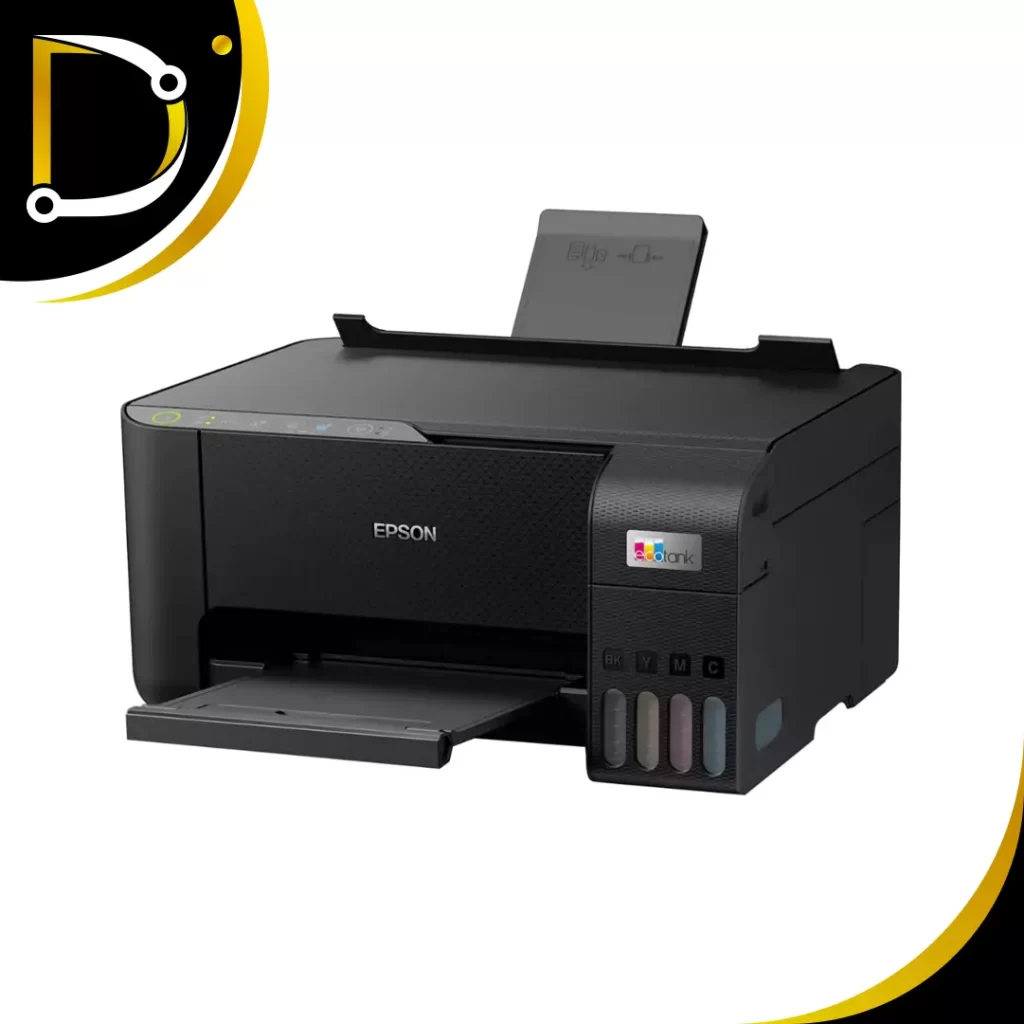
Impresoras para impresión frecuente o alto volumen
- Sistemas de tinta continua
- Bajo costo por página
Lo ideal en estos casos es un modelo como la Impresora Epson L3250W o similares impresoras multifuncionales.
Errores comunes al elegir e instalar una impresora (evítalos)
- Comprar impresoras sin WiFi en 2026
- No instalar drivers oficiales
- Usar redes WiFi inestables
- No hacer prueba de impresión
- Elegir modelos que no se adaptan al uso
Te garantizamos que evitar cometer estos errores te ahorraran el 80% de los problemas.
Mejora tu experiencia de impresión con el equipo correcto en DIZA
No se trata solo de instalar una impresora, se trata de trabajar mejor, más rápido y sin interrupciones. En DIZA Online te ofrecemos mucho más que productos te ofrecemos:
- Impresoras modernas con WIFI de las mejores marcas como HP, Epson, Canon y más.
- Cartuchos y consumibles originales
- Equipos para hogar, oficina y negocios
- Asesoría personalizada según tu necesidad
- Instalación GRATIS con nuestros expertos
- Soporte remoto en cualquier parte del país y presencial si estás en San Juan de los Morros.
Visita Dizaonline.com/impresoras y encuentra todo lo que necesitas para mejorar tu experiencia con impresoras y tecnología.