
En la actualidad, las impresoras siguen siendo una herramienta fundamental tanto en el hogar como en la oficina. Desde imprimir documentos importantes hasta tareas escolares, facturas o fotografías, contar con una impresora correctamente configurada puede ahorrar tiempo y facilitar muchas actividades diarias.
Sin embargo, muchas personas aún se preguntan cómo instalar una impresora correctamente, especialmente cuando se trata de conectarla a una computadora o configurarla mediante WiFi. Aunque el proceso suele ser sencillo, existen algunos pasos importantes que conviene conocer para evitar errores comunes durante la instalación.
En esta guía completa aprenderás cómo instalar una impresora a la computadora, cómo instalar una impresora con WiFi y cómo hacer para instalar una impresora a tu PC, con instrucciones claras y fáciles de seguir.
¿Qué necesitas antes de instalar una impresora?
Antes de comenzar el proceso de instalación, es importante verificar que tengas todo lo necesario para configurar correctamente el dispositivo.
Generalmente necesitarás:
- La impresora nueva o ya existente
- Cable USB (si la conexión será por cable)
- Conexión WiFi (si utilizarás instalación inalámbrica)
- Computadora o laptop
- Drivers o software de la impresora (descargados del fabricante)
- Cartuchos de tinta o tóner instalados
Además, es recomendable asegurarte de que la impresora esté encendida y correctamente conectada a la corriente eléctrica antes de iniciar el proceso.
Cómo instalar una impresora a la computadora
Uno de los métodos más comunes es instalar la impresora mediante conexión USB directa a la computadora. Este proceso suele ser el más sencillo y rápido.
Paso 1: Conectar la impresora a la PC
Conecta el cable USB desde la impresora hacia un puerto USB disponible en tu computadora. En la mayoría de los casos, Windows detectará automáticamente el dispositivo y comenzará el proceso de instalación.
Paso 2: Esperar la instalación automática
Los sistemas operativos modernos como Windows 10 y Windows 11 suelen instalar automáticamente los controladores necesarios. Aparecerá un mensaje indicando que el dispositivo está siendo configurado.
Paso 3: Verificar que la impresora esté instalada
Para confirmar que la instalación fue exitosa:
- Abre el Panel de control
- Selecciona Dispositivos e impresoras
- Verifica que tu impresora aparezca en la lista
Si aparece, significa que ya puedes comenzar a imprimir.
Cómo instalar una impresora manualmente en Windows
En algunos casos el sistema no detecta automáticamente la impresora. Si esto sucede, puedes instalarla manualmente.
Pasos para instalar una impresora manualmente:
- Haz clic en Inicio
- Ve a Configuración
- Selecciona Bluetooth y dispositivos
- Entra en Impresoras y escáners
- Haz clic en Agregar impresora o escáner
Windows buscará dispositivos disponibles y te permitirá agregar la impresora.
Si el sistema no la encuentra, puedes seleccionar Agregar manualmente e instalarla utilizando el driver del fabricante.
Cómo instalar una impresora con WiFi
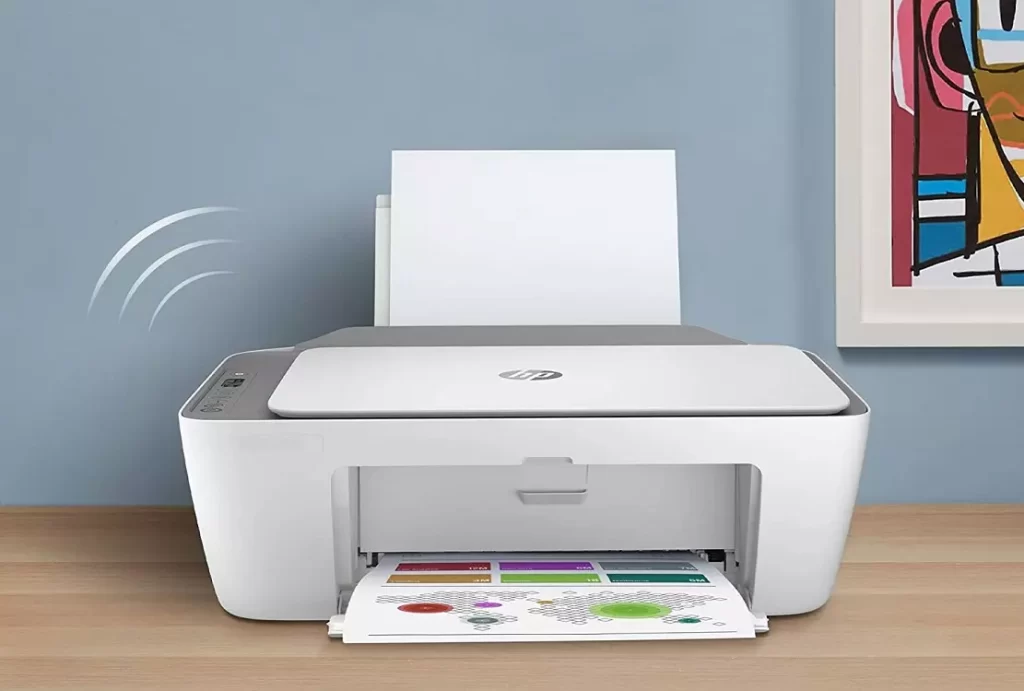
Actualmente muchas impresoras modernas incluyen conectividad inalámbrica. Esto permite imprimir desde cualquier computadora o incluso desde el teléfono móvil sin utilizar cables. Aprender cómo instalar una impresora con WiFi es muy útil para hogares y oficinas donde varias personas utilizan la misma impresora.
Paso 1: Conectar la impresora a la red WiFi
Primero debes conectar la impresora a la red inalámbrica. Esto puede hacerse de varias maneras dependiendo del modelo:
- Desde la pantalla de la impresora
- Mediante el botón WPS del router
- Utilizando el software del fabricante
Generalmente debes ingresar el nombre de la red WiFi y la contraseña del WiFi. Una vez conectada, la impresora estará disponible en la red.
Paso 2: Agregar la impresora en la computadora
Luego debes agregar la impresora desde tu PC.
- Ve a Configuración
- Selecciona Impresoras y escáners
- Haz clic en Agregar impresora
El sistema buscará dispositivos conectados a la red y mostrará la impresora disponible. Selecciona el modelo y continúa con la instalación.
Paso 3: Realizar una impresión de prueba
Después de finalizar la instalación es recomendable realizar una impresión de prueba para verificar que todo funciona correctamente. Para hacerlo:
- Ve a Dispositivos e impresoras
- Haz clic derecho sobre la impresora
- Selecciona Propiedades
- Presiona Imprimir página de prueba
Si la página se imprime correctamente, significa que la configuración fue exitosa.
Cómo hago para instalar una impresora a mi PC si no tengo drivers
En algunos casos las impresoras más antiguas o ciertos modelos requieren drivers específicos del fabricante. Para obtenerlos debes:
- Buscar el modelo exacto de la impresora
- Ir al sitio web oficial del fabricante (HP, Epson, Canon, Brother, etc.)
- Descargar el software o driver correspondiente
- Ejecutar el instalador en la computadora
El asistente de instalación normalmente guía paso a paso hasta completar el proceso.
Problemas comunes al instalar una impresora
Aunque el proceso suele ser sencillo, pueden surgir algunos problemas frecuentes al momento de instalar una impresora.
La computadora no detecta la impresora
Esto puede ocurrir por:
- Cable USB dañado
- Drivers faltantes
- Puerto USB defectuoso
Solución: Probar otro puerto USB o instalar manualmente el driver.
La impresora no aparece en la red WiFi
Este problema suele ocurrir cuando:
- La impresora no está conectada al WiFi
- Está conectada a otra red
- El router tiene aislamiento de dispositivos
Solución: verificar la conexión inalámbrica desde el panel de la impresora.
Error de controlador
Si aparece un mensaje de error relacionado con el controlador:
- Descarga el driver actualizado desde el sitio oficial
- Reinicia la computadora
- Instala nuevamente la impresora


Consejos para instalar una impresora correctamente
Para evitar problemas durante la instalación, sigue estas recomendaciones:
- Instala siempre los drivers oficiales del fabricante
- Verifica que el sistema operativo sea compatible
- Mantén Windows actualizado
- Conecta la impresora directamente al router en caso de usar WiFi
- Reinicia la impresora después de la instalación
Estos pequeños detalles pueden evitar muchos errores comunes.
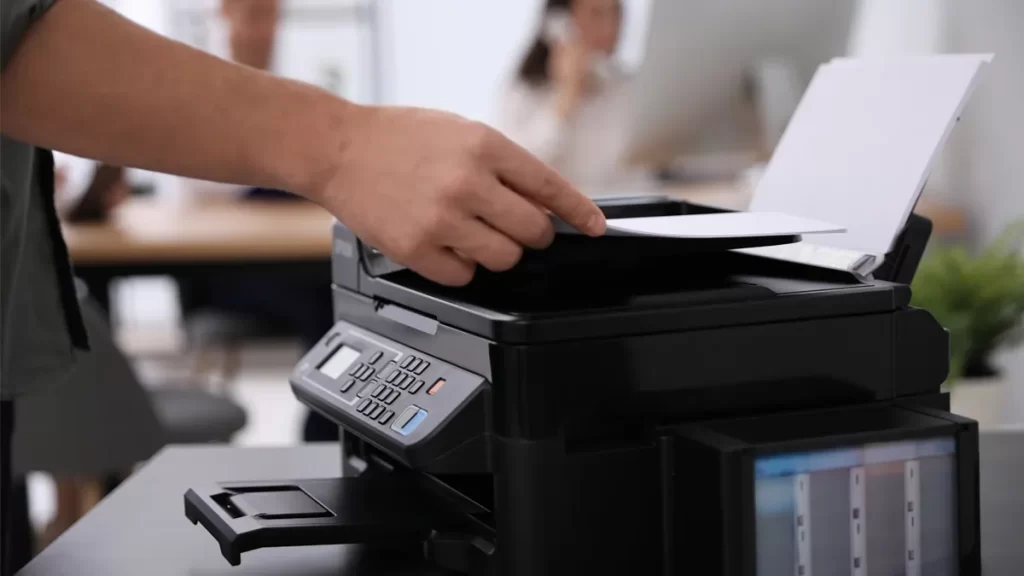
Ventajas de instalar correctamente tu impresora
Cuando la impresora está configurada correctamente puedes aprovechar múltiples beneficios:
- Impresión más rápida
- Conexión estable
- Uso compartido en red
- Impresión desde teléfonos móviles
- Menos errores de impresión
Una instalación correcta también ayuda a prolongar la vida útil del equipo.
Aprender cómo instalar una impresora es un proceso sencillo que cualquier usuario puede realizar siguiendo algunos pasos básicos. Ya sea mediante conexión USB o WiFi, configurar correctamente la impresora permite aprovechar todas sus funciones y evitar problemas técnicos.
¿Necesitas impresoras, cartuchos o soporte técnico?
En Diza encontrarás a nuestro equipo de expertos dispuestos a darte información útil, soluciones tecnológicas y recomendaciones para elegir las mejores impresoras, cartuchos y equipos de oficina, al adquirir cualquiera de nuestras impresoras el proceso de instalacion es completamente gratis de la mano de nuestros expertos, tanto si estás ubicado en San Juan de los Morros como si compras en cualquier parte del pais realizamos una guia completa de instalacion.
Y además en nuestro sitio web puedes descubrir:
- Guías tecnológicas
- Recomendaciones de impresoras
- Soluciones para equipos de oficina
- Consejos para mantenimiento de impresoras
Visita Dizaonline.com/impresoras y encuentra todo lo que necesitas para mejorar tu experiencia con impresoras y tecnología.