
Actualizar el almacenamiento y rapidez de tu computadora ya no es solo una mejora técnica, es una necesidad y una decisión estratégica. Hoy en día, con archivos más pesados, software exigente y videojuegos de alto rendimiento, contar con un disco duro adecuado puede marcar la diferencia entre una PC lenta y una máquina realmente eficiente.
Ya sea que quieras más velocidad, mayor capacidad o rendimiento profesional, aquí te explicamos cómo instalar un disco duro SSD nuevo y lo más importante cómo elegir el disco SSD ideal para ti.
¿Por qué necesitas actualizar tu disco duro a un disco SSD?
Si tu equipo tarda en encender, se congela o simplemente ya no rinde como antes, el problema casi siempre está en el almacenamiento. Actualizar tu disco duro a un disco solido SSD te permite:
- Acelerar tu PC hasta 10 veces más.
- Aumentar almacenamiento sin cambiar de equipo
- Optimizar para gaming, edición y trabajo profesional
- Separar sistema y archivos para mayor estabilidad
- Evitar perder información importante
En 2026, el cambio más inteligente no es necesariamente comprar otra PC si no es optimizar la que tienes.
Tipos de discos duros y cual te conviene realmente
Antes de intalar, elegir bien es clave. Estas son las opciones actuales:
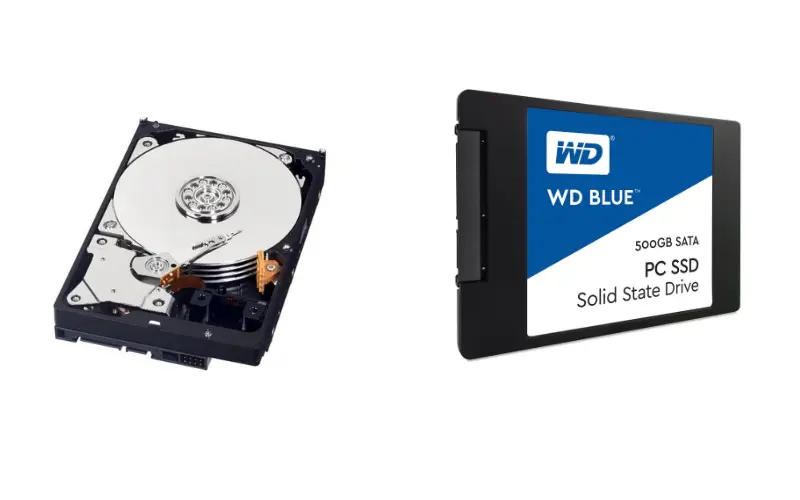
- Disco duro HDD (tradicional): este suele ser el más económico y de mayor capacidad pero otorga una menor velocidad en comparacion con el SSD.
- Disco duro SSD SATA: Este es mucho más rápido, mejora el mejora notablemente el arranque y rendimiento general. Excelente relación precio-beneficio.
- SSD NVMe o Disco duro M2: Este son Ultrarrápidos, ideales para gaming, diseño, edición y multitarea intensiva. Hasta 5-10 veces más rápidos que un HDD.
- Disco externo: No requiere de instalación interna y es ideal para almacenamiento portátil.
En DIZA te ofrecemos las mejores marcas en cada uno como: TEAM GROUP, Billion Reservoir y PNY
Cómo instalar un disco duro en una PC (interno)
No necesitas ser técnico. Sigue este flujo optimizado:
Preparación
Apaga la computadora y desconecta el cable de corriente y ten a la mano un destornillador.
Abrir el gabinete
Retira los tornillos laterales del gabinete y abre el case y dentro encontrarás:
- La placa base.
- Los cables de alimentación.
- Los puertos SATA.
- Fuente de poder
Instalación física
Ubica una bahía libre para discos duros y a continuacion:
- Inserta el disco en la bahía.
- Asegúralo con tornillos o sistema de anclaje.
- Verifica que quede firme.
Este paso es clave al aprender cómo instalar un disco duro secundario.
Conexión
Necesitarás dos conexiones:
- Cable SATA (datos): Conecta el disco a la placa base de la computadora
- Cable de alimentación: Conecta el disco a la fuente de poder.
Asegúrate de que ambos cables estén bien ajustados.
Encender y verificar
Conecta la computadora y enciéndela. El sistema debería detectar automáticamente el nuevo disco.
Inicializar el disco duro
En muchos casos, el disco no aparecerá inmediatamente en “Este equipo”, debes inicializarlo. Para hacerlo en Windows:
- Presiona Win + X.
- Selecciona Administración de discos.
- Busca el disco nuevo.
- Inicialízalo (GPT o MBR).
- Crea una nueva partición.
- Asigna una letra de unidad.
Ahora el disco estará listo para usarse.
Cómo instalar un disco duro de laptop en una PC
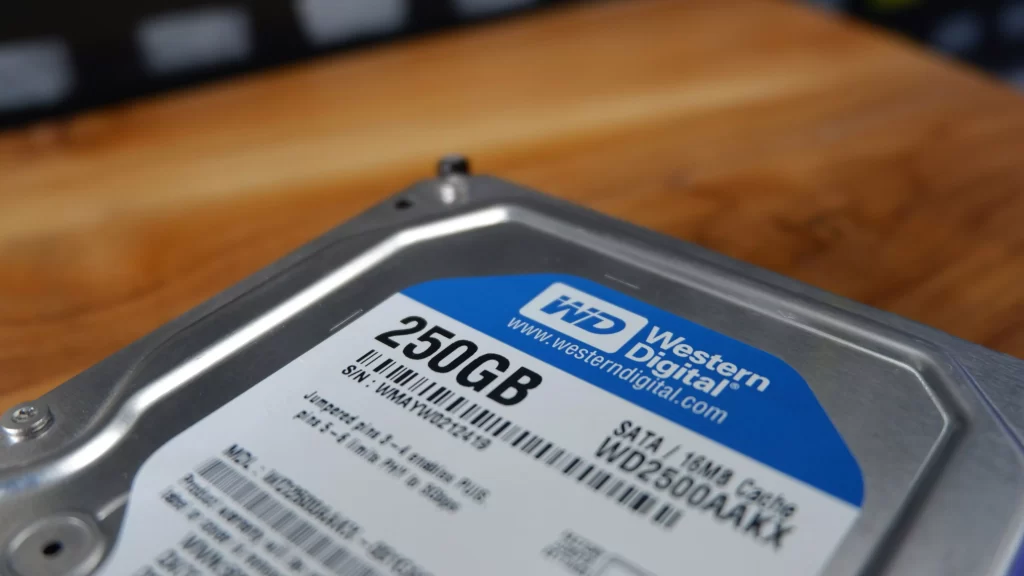
Una duda frecuente es cómo instalar un disco duro de laptop en una PC. La buena noticia es que sí es posible.
Consideraciones importantes
- Los discos de laptop son de 2.5 pulgadas.
- Las PCs suelen usar discos de 3.5 pulgadas.
- Necesitarás un adaptador o soporte (bracket).
Pasos básicos
- Coloca el disco en un adaptador de 2.5” a 3.5”.
- Instálalo en una bahía del gabinete.
- Conecta los cables SATA y de alimentación.
- Inicializa el disco en el sistema.
Este proceso es útil para reutilizar discos antiguos y ahorrar dinero.
Cómo instalar un disco duro externo
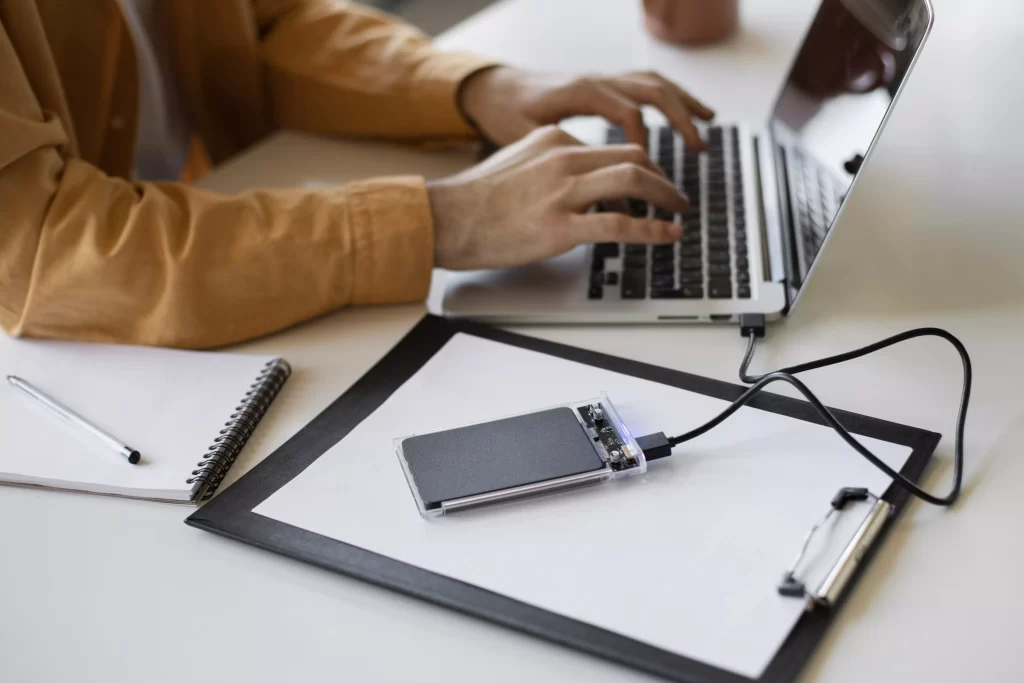
Si no quieres abrir tu computadora, puedes optar por un disco externo y aprender cómo instalar un disco duro externo es mucho más sencillo de lo que crees.
Pasos para instalar un disco externo
- Conecta el disco mediante USB.
- Espera a que el sistema lo detecte.
- Si no aparece, ve a Administración de discos.
- Inicializa y formatea el disco si es necesario.
Ventajas del disco externo
- No requiere instalación interna.
- Es ligero, portátil y facil de transportar.
- Ideal para copias de seguridad.
- Es compatible con múltiples dispositivos.



Problemas comunes al instalar un disco duro SSD y cómo resolverlos rápido
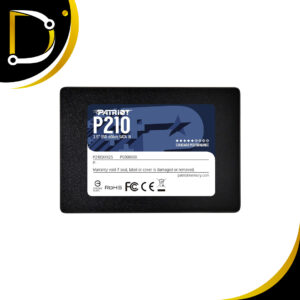
Durante la instalación pueden surgir algunos inconvenientes como por ejemplo:
El disco no aparece
- Posibles causas: Puede haber un cable mal conectado, el puerto SATA puede estar dañado o directamente el disco está defectuoso.
- Solución: revisar conexiones y probar otro puerto.
El disco aparece pero no se puede usar
Esto ocurre cuando el disco no está inicializado y la solución rápida es usar Administración de discos para formatearlo.
La PC no reconoce el disco en BIOS
Esto puede indicar problemas de hardware o una configuración incorrecta en BIOS. Debes verificar que el disco esté habilitado.
Consejos profesionales para instalar discos duros
Para garantizar una instalación exitosa:
- Instala Disco duro SSD para sistema operativo (obligatorio en 2026)
- Usa cables SATA en buen estado (si es posible compra unos nuevos)
- Evita forzar conexiones (asegurate que los cables lleguen con espacio)
- Mantén el interior del gabinete limpio (utiliza una brocha o un trapo seco para limpiarlo)
- Realiza copias de seguridad antes de cualquier cambio.
Estos consejos te ayudarán a trabajar como un técnico profesional y ahora que conoces cómo instalar un disco duro, puedes mejorar significativamente el almacenamiento y rendimiento de tu computadora sin necesidad de grandes inversiones.
Mejora el rendimiento de tu PC hoy mismo con el disco duro ideal
No se trata solo de instalar un disco duro nuevo, si no de mejorar tu experiencia completa algo que conseguirás 100% con un Disco SSD de buena calidad. En Diza Online encontrarás soluciones reales para optimizar tus equipos, te ofrecemos:
- Disco solido SSD de alto rendimiento (PNY, TEAM GROUP, ADATA y más)
- Disco duro HDD de alta capacidad al mejor precio
- adaptadores, cables, y accesorios certificados.
- Asesoría personalizada con expertos para elegir el disco adecuado
Explora ahora Dizaonline.com o contactanos y encuentra todo lo necesario para actualizar tu PC de forma segura y eficiente.