
Instalar un disco duro es una de las mejores decisiones que puedes tomar si necesitas más espacio, mejorar el rendimiento de tu equipo o simplemente actualizar tu computadora. Aunque puede parecer un proceso técnico, la realidad es que, con la guía correcta, cualquiera puede hacerlo sin complicaciones.
En este artículo aprenderás cómo instalar un disco duro nuevo, cómo instalar un disco duro adicional a tu PC, e incluso cómo instalar un disco duro de laptop en una PC. También te explicaremos cómo instalar un disco duro externo y qué debes tener en cuenta en cada caso.
Si estás buscando una guía clara, práctica y profesional, estás en el lugar correcto.
¿Por qué instalar un disco duro en tu computadora?
Antes de entrar en el proceso, es importante entender los beneficios de instalar un disco duro adicional o reemplazar uno existente, y esto tambien te ayudará a determinar cuando necesitas cambiarlo. Algunas razones comunes son:
- Ampliar el espacio de almacenamiento.
- Mejorar el rendimiento (especialmente si instalas un SSD).
- Separar el sistema operativo de tus archivos.
- Crear copias de seguridad internas.
- Recuperar o reutilizar discos antiguos.
Aprender cómo instalar un disco duro nuevo te permitirá optimizar tu equipo sin necesidad de comprar una computadora nueva.
Tipos de discos duros que puedes instalar
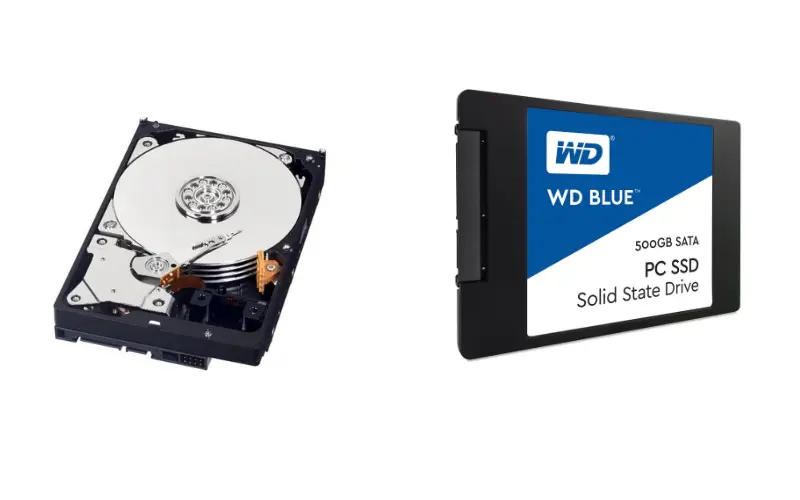
Antes de instalar, debes identificar el tipo de disco duro que vas a utilizar que principalmente son 2:
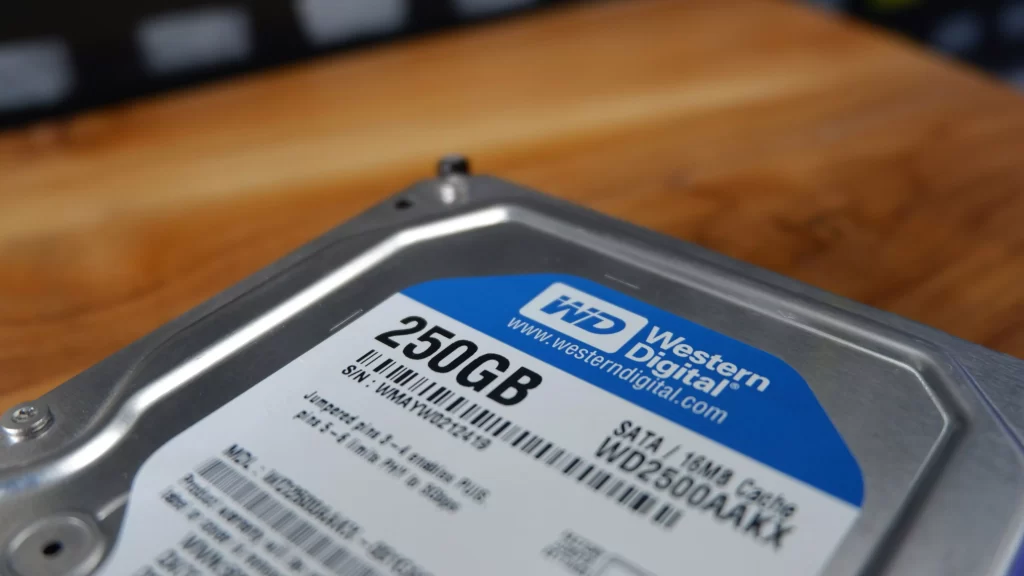
- Disco duro HDD (tradicional): este suele ser el más económico y de mayor capacidad pero otorga una menor velocidad en comparacion con el SSD.
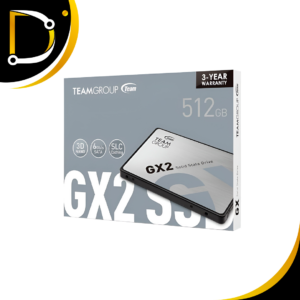
- Disco SSD (estado sólido): Este es mucho más rápido, mejora el arranque del sistema y suele ser un poco más costoso que un HDD.
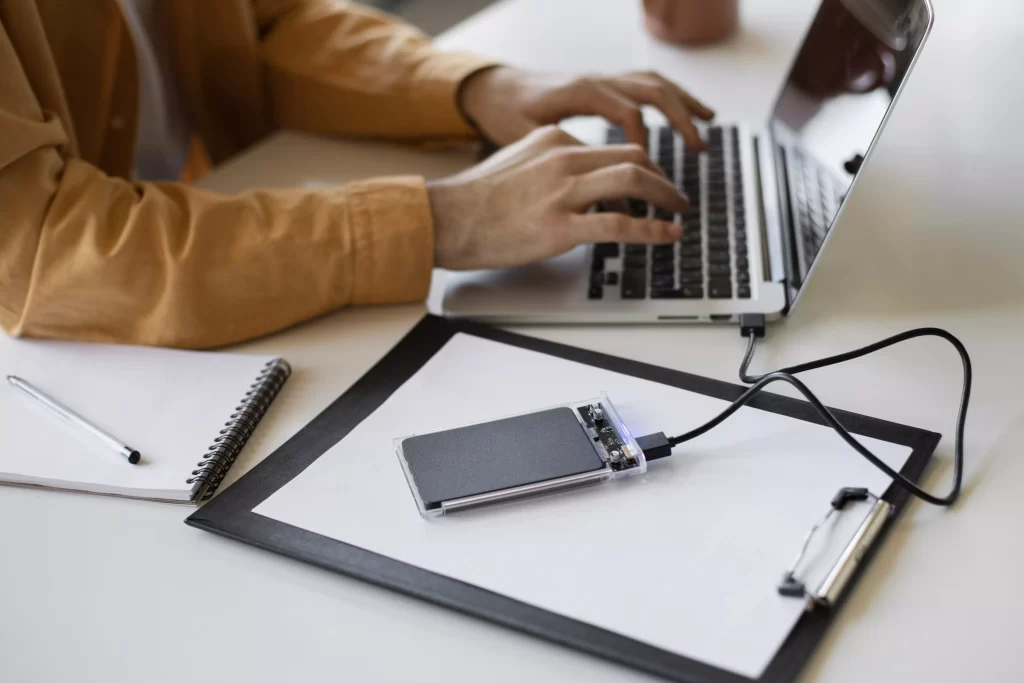
- Disco externo: No requiere de instalación interna y es ideal para almacenamiento portátil.
Dependiendo del tipo, el proceso de instalación puede variar ligeramente.
Cómo instalar un disco duro en una PC (interno)
Vamos con el proceso principal: cómo instalar un disco duro adicional a tu PC o reemplazar uno existente.
Preparar el equipo
Antes de comenzar apaga la computadora y desconecta el cable de corriente y ten a la mano un destornillador.
Abrir el gabinete
Retira los tornillos laterales del gabinete y abre la tapa, dentro encontrarás:
- La placa base.
- Los cables de alimentación.
- Los puertos SATA.
- Las bahías para discos duros.
Colocar el disco duro
Ubica una bahía libre para discos duros y a continuacion:
- Inserta el disco en la bahía.
- Asegúralo con tornillos o sistema de anclaje.
- Verifica que quede firme.
Este paso es clave al aprender cómo instalar un disco duro secundario.
Conectar los cables
Necesitarás dos conexiones:
- Cable SATA (datos): Conecta el disco a la placa base de la computadora
- Cable de alimentación: Conecta el disco a la fuente de poder.
Asegúrate de que ambos cables estén bien ajustados.
Encender y verificar
Cierra el gabinete, conecta la computadora y enciéndela. El sistema debería detectar automáticamente el nuevo disco.
Inicializar el disco duro
En muchos casos, el disco no aparecerá inmediatamente en “Este equipo”, debes inicializarlo. Para hacerlo en Windows:
- Presiona Win + X.
- Selecciona Administración de discos.
- Busca el disco nuevo.
- Inicialízalo (GPT o MBR).
- Crea una nueva partición.
- Asigna una letra de unidad.
Ahora el disco estará listo para usarse.
Cómo instalar un disco duro de laptop en una PC
Una duda frecuente es cómo instalar un disco duro de laptop en una PC. La buena noticia es que sí es posible.
Consideraciones importantes
- Los discos de laptop son de 2.5 pulgadas.
- Las PCs suelen usar discos de 3.5 pulgadas.
- Necesitarás un adaptador o soporte (bracket).
Pasos básicos
- Coloca el disco en un adaptador de 2.5” a 3.5”.
- Instálalo en una bahía del gabinete.
- Conecta los cables SATA y de alimentación.
- Inicializa el disco en el sistema.
Este proceso es útil para reutilizar discos antiguos y ahorrar dinero.
Cómo instalar un disco duro externo
Si no quieres abrir tu computadora, puedes optar por un disco externo y aprender cómo instalar un disco duro externo es mucho más sencillo de lo que crees.
Pasos para instalar un disco externo
- Conecta el disco mediante USB.
- Espera a que el sistema lo detecte.
- Si no aparece, ve a Administración de discos.
- Inicializa y formatea el disco si es necesario.
Ventajas del disco externo
- No requiere instalación interna.
- Es ligero, portátil y facil de transportar.
- Ideal para copias de seguridad.
- Es compatible con múltiples dispositivos.



Cómo instalar un disco duro nuevo paso a paso (resumen rápido)
Si buscas una guía rápida, aquí tienes el proceso simplificado:
- Apagar la PC y abrir el gabinete.
- Insertar el disco en la bahía.
- Conectar cable SATA y de alimentación.
- Encender el equipo.
- Inicializar el disco en el sistema.
- Crear partición y asignar letra.
Con estos pasos ya sabes cómo instalar un disco duro nuevo sin errores.
Problemas comunes al instalar un disco duro
Durante la instalación pueden surgir algunos inconvenientes como por ejemplo:
El disco no aparece
- Posibles causas: Puede haber un cable mal conectado, el puerto SATA puede estar dañado o directamente el disco está defectuoso.
- Solución: revisar conexiones y probar otro puerto.
El disco aparece pero no se puede usar
Esto ocurre cuando el disco no está inicializado y la solución rápida es usar Administración de discos para formatearlo.
La PC no reconoce el disco en BIOS
Esto puede indicar problemas de hardware o una configuración incorrecta en BIOS. Debes verificar que el disco esté habilitado.
Consejos profesionales para instalar discos duros
Para garantizar una instalación exitosa:
- Usa cables SATA en buen estado (si es posible compra unos nuevos)
- Evita forzar conexiones (asegurate que los cables lleguen con espacio)
- Mantén el interior del gabinete limpio (utiliza una brocha o un trapo seco para limpiarlo)
- Considera instalar un SSD para el sistema operativo.
- Realiza copias de seguridad antes de cualquier cambio.
Estos consejos te ayudarán a trabajar como un técnico profesional y ahora que conoces cómo instalar un disco duro, puedes mejorar significativamente el almacenamiento y rendimiento de tu computadora sin necesidad de grandes inversiones.
Mejora el rendimiento de tu PC hoy mismo con el disco duro ideal
Si estás pensando en instalar un disco duro nuevo, este es el momento perfecto para dar el siguiente paso y mejorar tu computadora. En Dizaonline.com encontrarás soluciones reales para optimizar tus equipos, te ofrecemos:
- Disco duro HDD de alta capacidad
- SSD rápidos para acelerar tu sistema
- Accesorios como cables, adaptadores o soportes
- Asesoría personalizada con expertos para elegir el disco adecuado
Explora ahora Dizaonline.com o contactanos y encuentra todo lo necesario para actualizar tu PC de forma segura y eficiente.